Ich teste aktuell zwei Shelly-BLU-Buttons (1) und wollte keinen Cloudzwang. Hier einmal meine Vorgehensweise, wie ich den Shelly BLU Button1 ohne Cloud mit einem Shelly Plus Plug und einem 2PM Gen4 verbunden habe.
Eingesetzte Geräte: *Shelly BLU Button1*, *Shelly 2PM Gen4* oder *Shelly Plus Plug*
Shelly BLU Button1 vorbereiten (updaten + Verschlüsselung aktivieren):
- Batterie in den „Shelly BLU Button1“ einlegen.
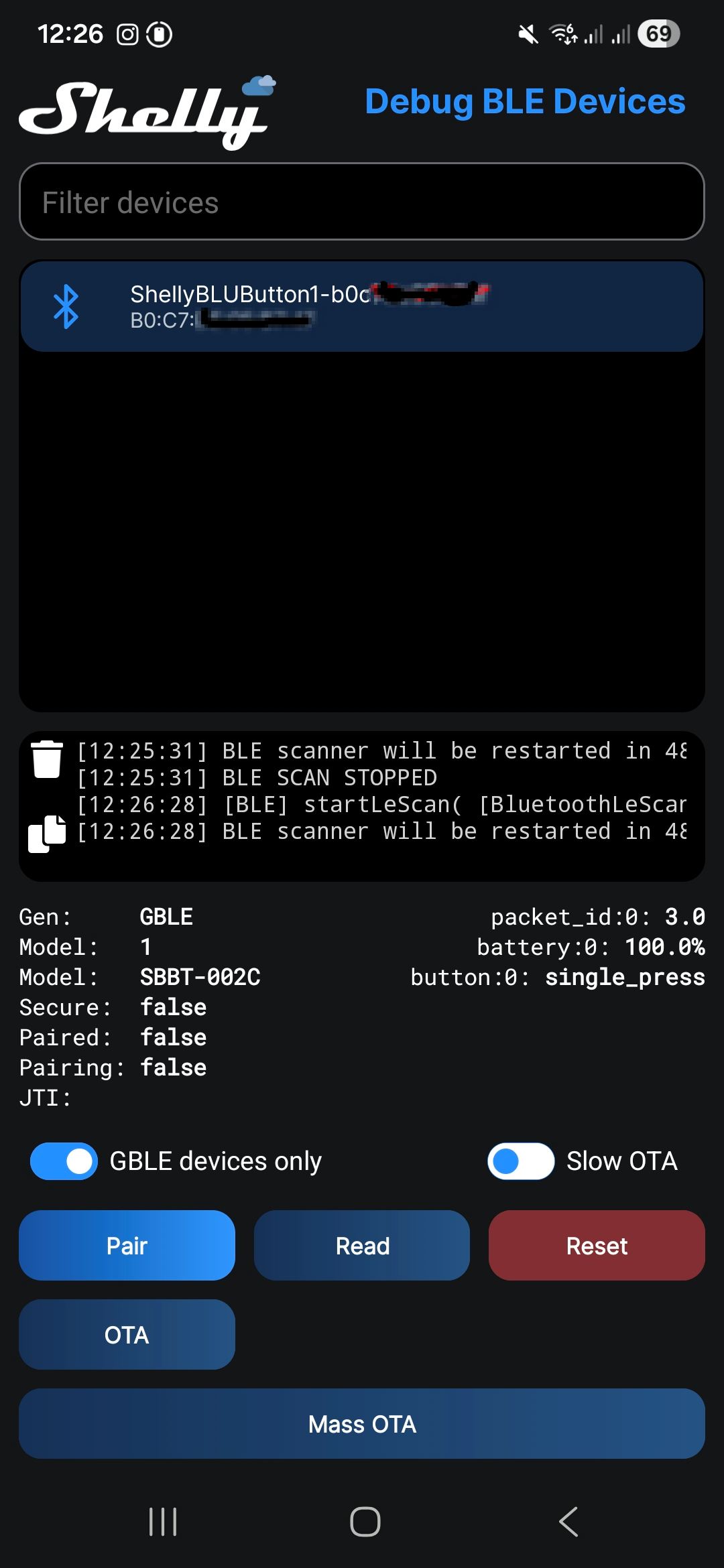
- Die Android-App „Shelly BLE Debug“ installieren und öffnen.
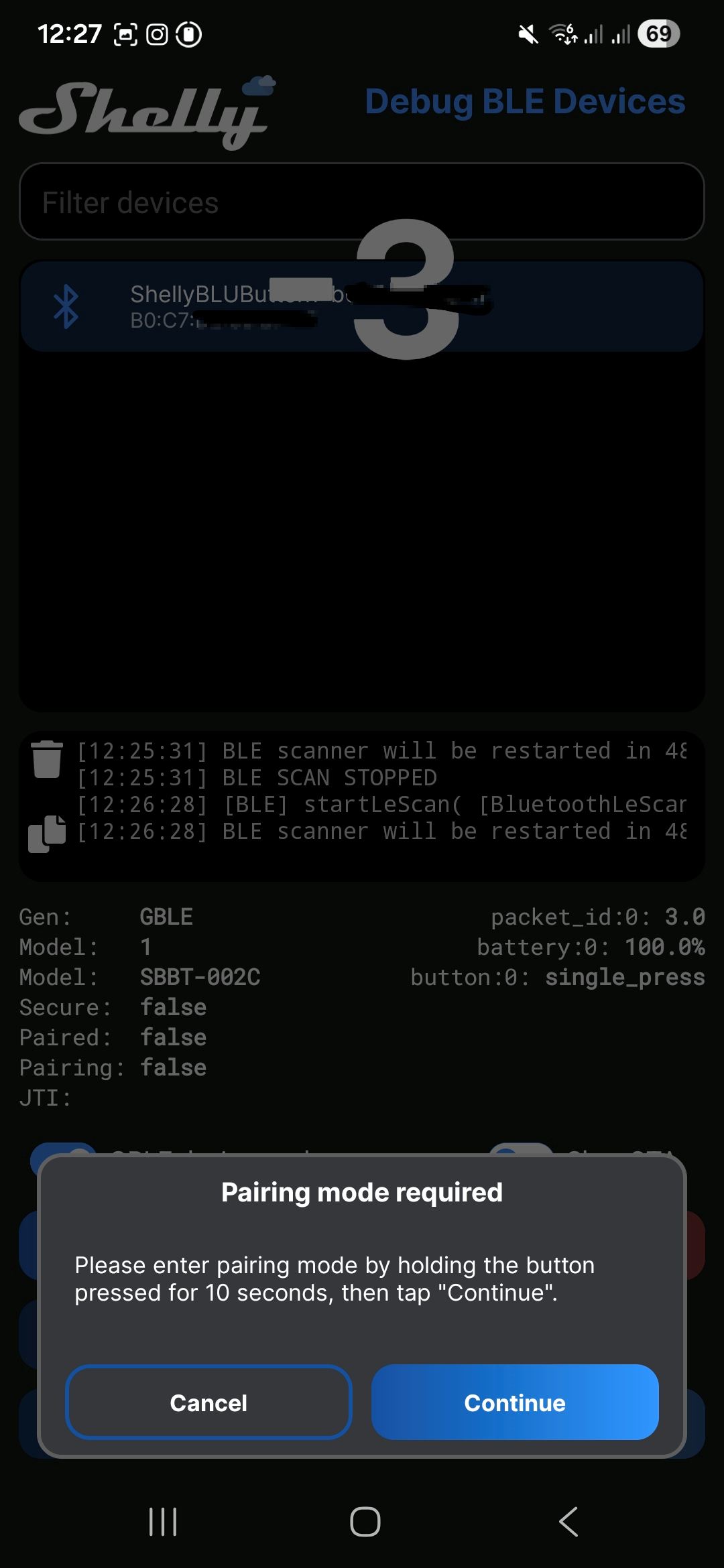
- Kurz den Button auf dem „Shelly Button 1“ drücken Auf „Pair“ klicken und dann den Button 10 Sekunden drücken, um so das Gerät in den Pairing-Modus zu bringen.
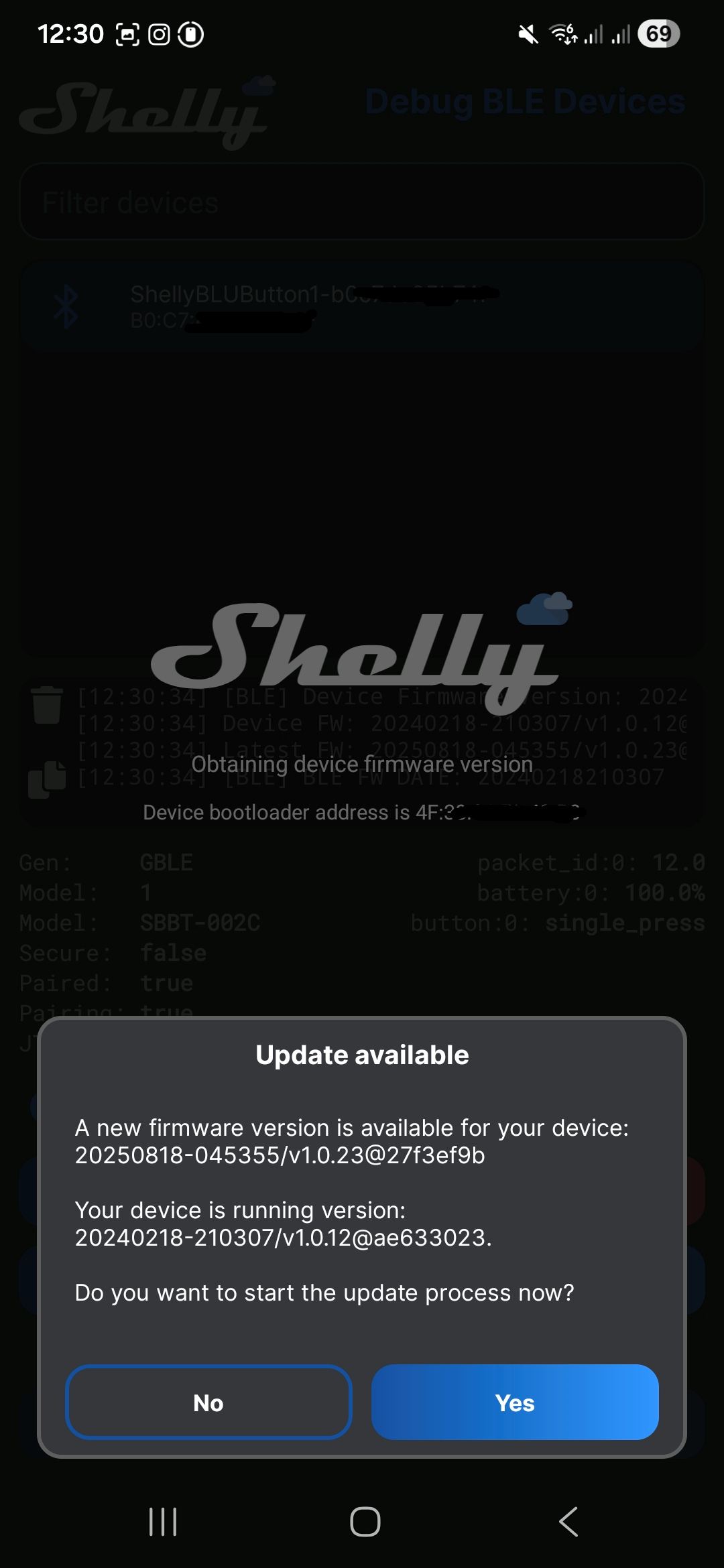
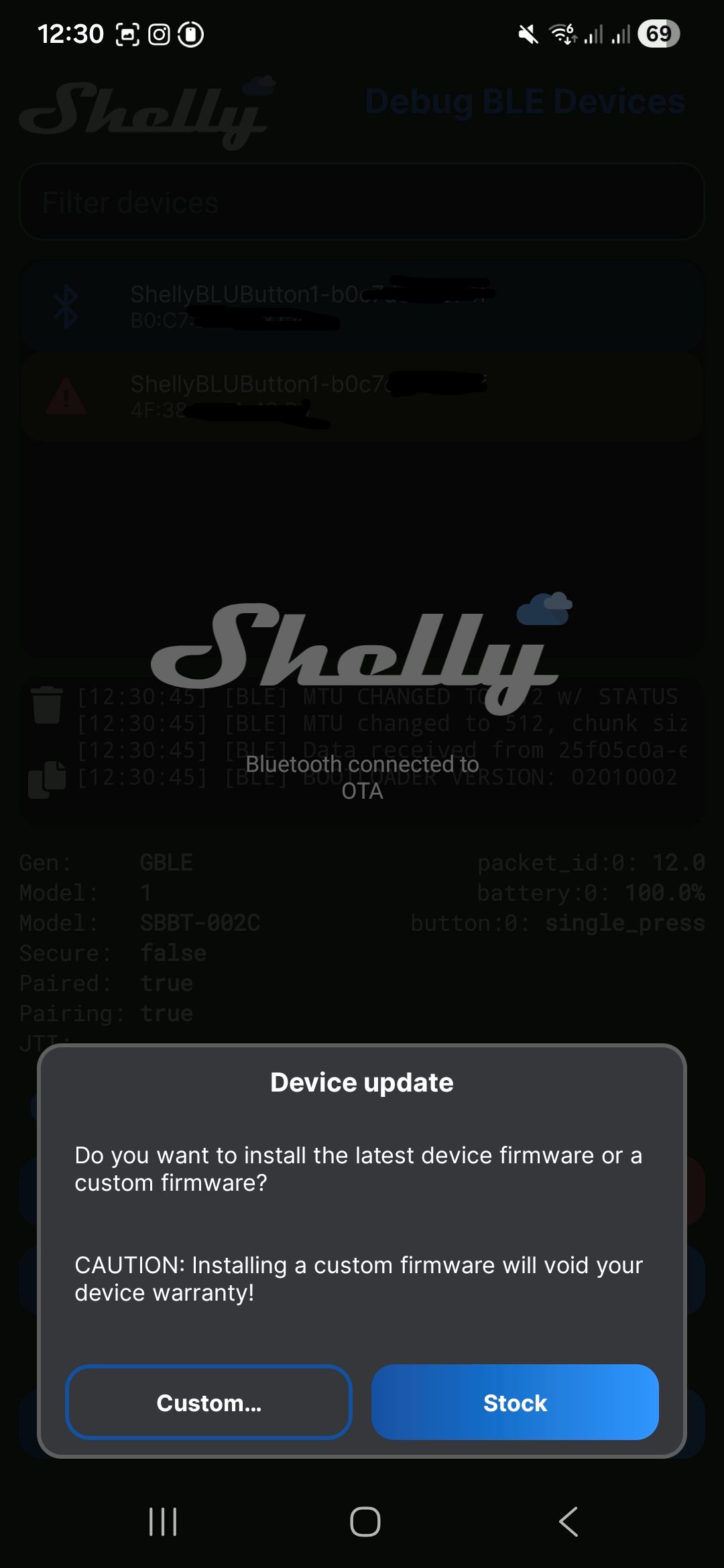
- Wenn man dann verbunden ist, wird man schon i.d.R. sofort auf das Update hingewiesen. Hier auf „Update“ klicken und danach auf „Stock“.
Optional – Die Verschlüsselung aktivieren (empfohlen): Nachdem der Button wieder verbunden ist (ggf. nochmal auf den Button drücken) auf Encrypt klicken, ein Passkey eintippen (z.B. 489256) und dann auf der Info-Seite, die erscheint, den „encryptionKey“, die „MAC“ und vorsichtshalber auch den „defaultPasskey“ speichern.
Den Shelly BLU Button1 mit einem Shelly-Gerät (Shelly 2PM Gen4) verbinden:
- Auf die GUI des entsprechenden Shelly-Geräts gehen.
- Bluetooth aktivieren: Settings > Bluetooth > Enable > Save settings („Enable RPC“ wird NICHT benötigt!).
- Den Button hinzufügen: Components und bei „Bluetooth (BTHome) devices“ auf das + klicken. Normalerweise kann man dann den Scan nutzen, allerdings funktionierte das nichtmehr, nach dem ich die Encryption aktiviert hatte.
- Demnach müssen wir das über die MAC-Adresse machen: Add a device by MAC address aufklappen, die MAC-Adresse hinzufügen und das Modell auswählen (in meinem Fall „Shelly BLU Button1“) > Add
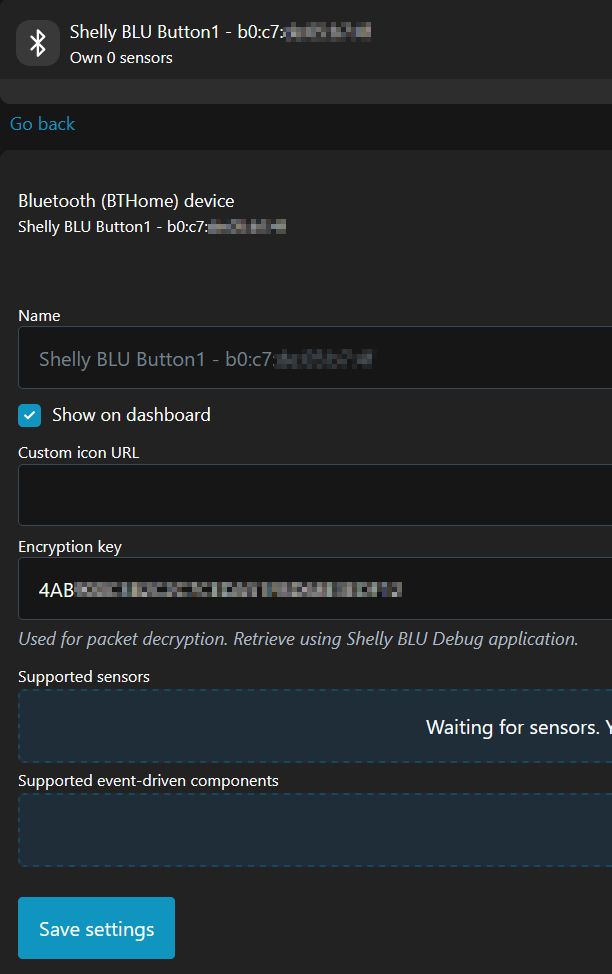
- Kurz warten und danach schließt sich das Menü und man sollte den Button unter „Bluetooth (BTHome) devices“ sehen können. Hier dann einmal auf das blaue Zahnrad, unter „Encryption key“ den oben kopierten Key einfügen und auf Save settings klicken. Nach einem weiteren Drücken auf den Button und erneutem Klicken auf das Zahnrad, sollte man nun unter „Supported sensors“ z.B. Battery[0] sehen können und unter „Supported event-driven components“ dann z.B. „Button[0]“
Aktion für das Drücken des Buttons erstellen:
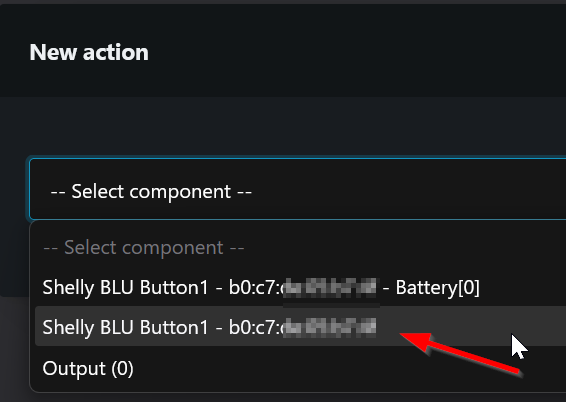
Nachdem nun der Button mit dem Shelly-Gerät verbunden ist, fehlen noch Aktionen, damit z.B. der Shelly 2PM Gen4 weiß, was er zu tun hat, wenn man den Button auf dem Shelly BLU Button1 drückt. Das geht auch über die GUI des 2PM. Hierzu links im Menü auf „Actions“ dann „Create Actions“ > die passende Komponente (nicht Battery[0] auswählen) und die entsprechende Konfiguration erstellen (z.B. Ein/Ausschalten, Rollladen hoch/runter .. ).
Hier noch ein paar Bilder zum Thema: